
Bestellijst
Per border
De lijst gegroepeerd per border.
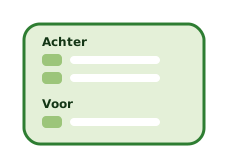
Met deze functie zie je de bestellijst per border overzichtelijk bij elkaar. Dit is handig als je de tuin in fases wilt aanleggen. Je ziet zo direct welke planten in welk deel van de tuin komen.
Uitgebreide uitleg
Wat je moet weten over de bestellijst per border
Uitleg
In de planner hoort de bestellijst bij je hele tuin. Je vindt hier alle planten uit al je bewaarde borders. Je kunt eenvoudig overschakelen tussen het totaaloverzicht en de lijst per border.
De lijst groepeert alle plantsoorten per specifieke border. Elke plant krijgt een referentienummer dat overeenkomt met de tekening. Je kiest hier ook de gewenste maat voor elke plant.
Denk niet dat je de planten van verschillende borders apart moet zoeken. Alles staat op één centrale plek handig bij elkaar. De planner sorteert het automatisch voor je per border.
Zo doe je het
- 1Open de bestellijst van je tuin en kies voor de optie per border.
- 2Kies per plant de gewenste maat uit het overzicht.
- 3Klik op de knop om je selectie over te zetten naar Directplant.
Waar op te letten
Heeft een plant in verschillende borders een andere maat? Kies één maat om alle borders direct gelijk te zetten.
In de planner
Zo ziet het eruit.
Screenshot volgt
Veelgestelde vragen
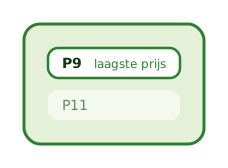
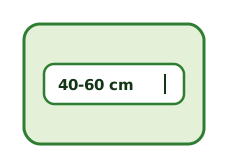
Standaard staat de maat ingesteld op de goedkoopste optie die op voorraad is. Je kunt dit zelf per plant aanpassen.
Elke plant heeft een eigen referentienummer. Dit nummer zie je direct terug op de tekening van je tuin.
Dit geeft overzicht als je de tuin in delen aanlegt. Je weet zo precies welke planten je voor een specifieke plek nodig hebt.
Ja, je kunt in de bestellijst ook kiezen voor het overzicht van de totale tuin.
 Totaal tuin
 Standaard maat
 Eigen maat